Дисплей Flipsky TFT V2: підключення, налаштування й оновлення прошивки
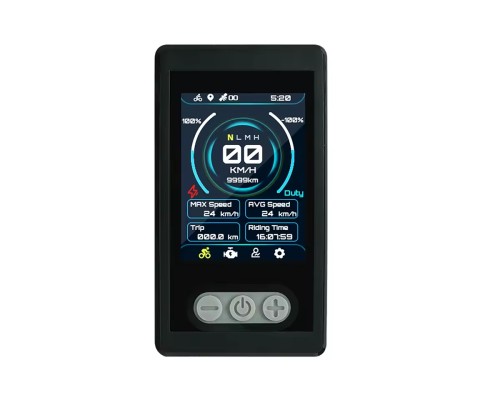
Кольоровий дисплей Flipsky TFT V2 показує швидкість, заряд батареї, температури й струми контролера, а також записує кожну поїздку. Він підходить для контролерів на базі VESC і для контролерів Flipsky серії FT. Розповідаємо, як його підключити, що налаштувати першим і як оновити прошивку до версії 2.1.
Що вміє дисплей
Характеристики
| Параметр | Значення |
|---|---|
| Екран | 3,2", кольоровий, 240 × 320 точок |
| Розміри | 124,4 × 68,1 × 18,5 мм |
| Вага | 116 г |
| Захист | IP65 — пило- і бризкозахищений |
| Живлення | 5 В / 500 мА від контролера |
| Зв'язок з контролером | UART |
| Роз'єм | Водозахищений M6, кабель близько 166 мм |
| Робоча температура | від −20 до +70 °C |
| Мови меню | англійська, китайська, російська |
З якими контролерами працює
У налаштуваннях дисплея вибирають тип контролера — від цього залежить, чи зможе дисплей прочитати дані:
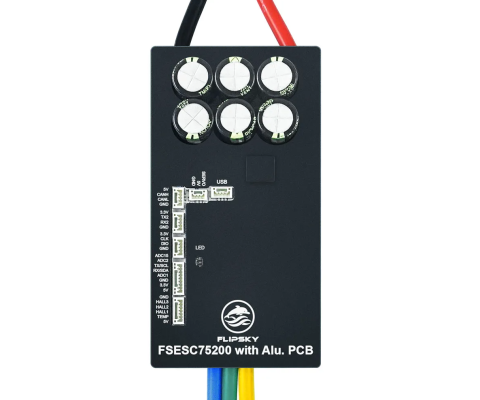
- FSESC — контролери на базі VESC: Flipsky 75200, 75100, 6.7 Pro, Makerbase та інші;
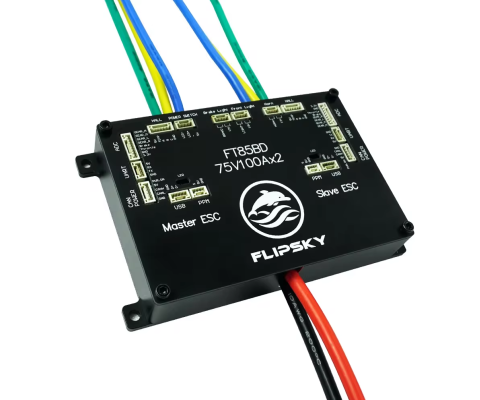
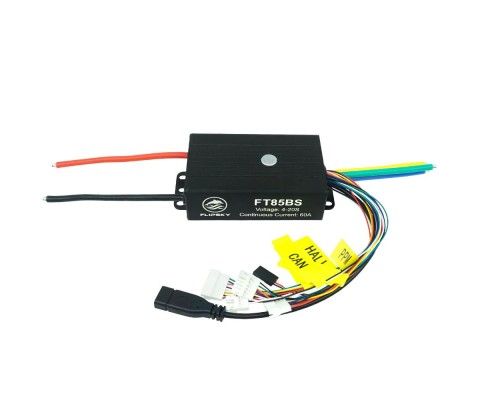
- FTESC — контролери Flipsky серії FT: FT85BS, FT85BD, FT60BD, FT85RS;
- FOCBOX — FOCBOX Unity.
За замовчуванням стоїть FTESC. Якщо у вас контролер на базі VESC, першим ділом змініть тип на FSESC — інакше дисплей увімкнеться, але даних не покаже.
Підключення
- Під'єднайте кабель дисплея до порту UART контролера. Дисплей живиться від контролера (5 В), окреме живлення не потрібне, хоча підійде і зовнішнє джерело 5 В.
- Налаштуйте контролер на зв'язок по UART. Для контролерів на базі VESC у VESC Tool має бути ввімкнений UART; для FT у Flipsky ESC Tool задайте тип вхідного сигналу, який відповідає вашій схемі керування.
- Увімкніть живлення — на дисплеї з'явиться логотип, потім головний екран.
- Зайдіть у налаштування і задайте тип контролера, кількість комірок батареї, діаметр колеса й тип мотора (див. нижче).
Порт UART у контролера зазвичай один. Якщо він уже зайнятий, наприклад пультом по UART, пульт переводять на PPM або використовують контролер з кількома портами. Про різницю між UART, PPM і CAN — у статті «UART, PPM і CAN у VESC — що вибрати».
Кнопки і меню
У дисплея три кнопки: «−», живлення і «+». Головне меню — це смуга значків угорі; активний значок підсвічено жовтим.
- «+» / «−» — перехід між розділами: їзда, контролер, журнал поїздок, налаштування.
- Кнопка живлення — увійти в розділ або підтвердити вибір.
- Довге натискання «−» — повернутися до головного меню.
- Подвійне натискання «−» на екрані їзди — почати або завершити запис поїздки.
- «+» на екрані їзди — перемкнути передачу (лише для контролерів FT у режимі PAS).
Колір значка батареї підказує заряд: зелений — 75 % і більше, жовтий — 40–74 %, помаранчевий — 20–39 %, червоний — менше 20 %. Значок їзди змінює колір за передачею: N — синій, L — зелений, M — жовтий, H — червоний.
Що налаштувати, щоб швидкість показувалася правильно
| Параметр | Значення | Коментар |
|---|---|---|
| Тип контролера | FTESC / FSESC / FOCBOX | За замовчуванням FTESC |
| Тип мотора | Мотор-колесо або з ремінною передачею | За замовчуванням — ремінна передача |
| Кількість комірок | 3–32S | За замовчуванням 10S. Від цього залежить відсоток заряду |
| Діаметр колеса | 5–999 мм | Безпосередньо впливає на показ швидкості |
| Зубці шківа мотора і колеса | 5–999 | Лише для ремінної передачі |
| Пари полюсів мотора | 3–250 | За замовчуванням 7 (14 магнітів) |
| Одиниці швидкості | км/год або mph | За замовчуванням км/год |
| Часовий пояс | UTC+2 / UTC+3 для України | Потрібен, щоб GPS виставив правильний час |
Також можна вибрати режим таймера (лише під час руху або весь час поїздки), передачу за замовчуванням, увімкнути або вимкнути GPS-вимір швидкості й скинути загальний пробіг.
Оновлення прошивки до V2.1
Остання прошивка дисплея — V2.1 від 26.11.2025; файл є у вкладці «Файли» на сторінці дисплея, там само — інструкція виробника англійською. Для оновлення потрібні програматор і перехідний кабель (входять у комплект) та програма FS-VX Remote Update Tool V1.4.
- Під'єднайте дисплей до комп'ютера через перехідний кабель і програматор.
- На дисплеї відкрийте налаштування, виберіть пункт IAP, потім YES і підтвердьте кнопкою живлення — з'явиться екран IAP MODE.
- У програмі FS-VX Remote Update Tool виберіть COM-порт і натисніть Open.
- Відкрийте файл прошивки (
.bin) і натисніть Start Sending. - Після успішного оновлення дисплей покаже «Update Succeed» і перейде на головний екран. Версію можна перевірити в налаштуваннях. Якщо з'явилось «Update Error», дисплей повернеться в режим IAP — повторіть завантаження.
Дисплеї першої версії (V1.0) мають інший мікроконтролер, тому оновити їх до V2.x неможливо.
Часті питання
Дисплей світиться, але показує нулі. Що не так?
Найчастіше неправильно вибраний тип контролера (за замовчуванням FTESC) або на контролері не ввімкнено UART. Перевірте тип у налаштуваннях дисплея і налаштування UART у програмі контролера.
Швидкість показує неправильно
Перевірте діаметр колеса, кількість пар полюсів мотора і, для ремінної передачі, кількість зубців шківів. Можна ввімкнути вимір швидкості за GPS.
Чи можна поставити дисплей на електросамокат або човен?
Так, якщо контролер має вільний порт UART. Корпус захищений за IP65 — від пилу і бризок, але не від занурення у воду.
Чи працює дисплей разом з пультом?
Так, якщо пульт під'єднано по PPM або контролер має окремий вільний UART. Два пристрої на одному порту UART працювати не будуть.